Sabtu, 07 Februari 2009

Membuat Router Dengan Linux RedHat

Seiring dengan perkembangan teknologi di dunia, teknologi komputer dan jaringan pun juga ikut berkembang dengan pesat dan semakin canggih. Begitu pula dengan teknologi internet. Hampir semua orang di dunia sekarang telah mengenal yang namanya internet. Bahkan dalam suatu lembaga atau perusahaan, internet telah menjadi kebutuhan utama.


Agar semua komputer bisa terhubung ke internet dalam suatu jaringan, maka kita perlu membuat server yang nantinya akan menghubungkan satu komputer dengan komputer lainnya.
Akan tetapi jika hanya dengan satu server, komputer yang akan terhubung dalam jaringan hanya komputer yang ada dalam satu ruangan itu saja. Oleh karena itu, kita juga perlu membuat penghubung dari server menuju ke client lain dalam satu jaringan yang disebut dengan “Router”.
Berdasarkan gambaran di atas, maka pada ujikompetensi kali ini, penulis membuat project work dengan judul “Konfigurasi Router RedHat 9.0”. Dalam project work kali ini juga disertakan konfigurasi DHCP yang fungsinya untuk mempermudah client mendapatkan IP. Dan juga disertakan konfigurasi FTP yang fungsinya untuk mensharing data.
LANGKAH-LANGKAH KONFIGURASI
ROUTER REDHAT 9.0
1. Install linux RedHat 9.0 pada komputer yang hendak kita gunakan sebagai router.
2. Setelah itu kita setting IP dari router yang kita gunakan.
Disini kita menggunakan 2 LAN CARD, satu kita setting sebagai eth0 dan yang satu sebagai eth1.
Untuk mensetting IP eth0 kita gunakan perintah seperti di bawah ini:
· vi /etc/sysconfig/network-scripts/ifcfg-eth0
kemudian akan muncul tampilan seperti di bawah ini:
Kemudian kita isi seperti gambar di atas. IP ini digunakan untuk menghubungkan komputer kita dengan server
Setelah itu kita setting IP untuk eth0
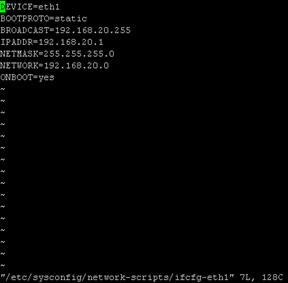
· vi /etc/sysconfig/network-scripts/ifcfg-eth1
kemudian akan muncul seperti gambar di bawah ini:
Untuk eth1 kita isi seperti gambar di atas. IP ini adalah IP yang akan kita sebarkan pada client windows kita
3. untuk selanjutnya kita harus mengaktifkan IP Forward dengan perintah:
· vi /etc/sysctl.conf
kemudian akan muncul tampilan

Sebelum di edit, pada lingkaran tertera angka 0 kemudian kita ganti dengan angka 1 seperti gambar di atas.
4. setelah itu kita harus menuliskan scripts dengan perintah
· vi /etc/rc.d/rc.local
kemudian akan muncul tampilan di bawah ini:
Tuliskan scripts seperti pada lingkaran gambar di atas
Agar semua yang kita setting tidak hilang kalau komputer direstart, maka kita perlu mengetikkan perintah:
· service network restart
5. Setelah semua selesai, kita harus mengecek pada client windows yang telah dihubungkan dengan kabel straight.
Langkah-langkah mengecek router kita pada client windows:
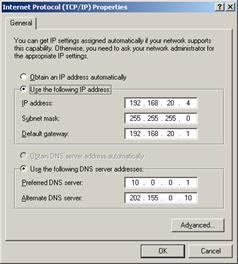
1. Masuk pada Control Panel>Network Connection klik kanan pada Local Area Connection pilih Properties.
2. Pilih pada “Use the following IP address” dan “Use the following DNS server addresses”
3. Kemudian kita masukkan IP seperti gambar di atas (menurut IP pada router).
4. Kemudian kita klik OK
5. Setelah itu kita lihat pada support seperti gambar di bawah ini:
6. Untuk menguji koneksi kita lakukan ping pada client windows seperti gambar di bawah ini:
7. Kemudian kita tes untuk koneksi ke internet
LANGKAH-LANGKAH KONFIGURASI DHCP
1. Melihat file dhcp yang telah terinstall pada router linux dengan menggunkan perintah di bawah ini:
2. Kemudian kita copy scripts dhcp pada directory etc dengan perintah
· cp /usr/share/doc/dhcp3.0pl1/dhcp.conf.sample /etc/dhcpd.conf
3. Setelah itu kita edit scripts dhcp dengan menggunakan perintah
· vi /etc/dhcp.conf
lalu akan muncul tampilan
4. Yang perlu diedit adalah
· subnet harus kita sesuaikan dengan IP yang eth1
· Option routers harus disesuaikan dengan IP eth1
· Option domain-name-servers harus diisi sesuai dengan DNS server yang kita gunakan

· Range dynamic-bootp harus disini kita bisa mengatur IP berapa saja yang akan kita berikan untuk client
5. Setelah itu kita simpan dengan perintah
· :wq
6. Agar settingan tidak hilang pada saat komputer direstart, lakukan perintah
· service dhcpd restart
7. Kemudian kita uji pada client windows
Langkah-langkah mengecek dhcp kita pada client windows:
1. Masuk pada Control Panel>Network Connection klik kanan pada Local Area Connection pilih Properties.
2. Kemudian pilih pada “Obtain an IP address automatically” dan “Obtain DNS server address automatically”
3. Klik OK
4. Kemudian kita lihat pada support

5. Lalu kita uji dengan melakukan ping seperti gambar di bawah ini
6. Kemudian kita uji koneksi ke internet
LANGKAH-LANGKAH KONFIGURASI FTP
1. Melihat file FTP yang telah terinstall pada router linux dengan perintah seperti di bawah ini
2. Kemudian kita masuk pada directory home dan kita buat user beserta password user di dalamnya dengan perintah
· useradd tkj
· passwd tkj
3. Kemudian kita masukkan password
4. Lalu kita isi user tkj seperti contoh di bawah ini
Kemudian akan muncul tampilan
Kita lakukan seperti contoh di atas
5. Kemudian kita simpan dengan perintah
· :wq
6. Setelah itu kita uji pada client windows kita
Langkah-langkah mengecek ftp kita pada client windows:
1. Kita masuk pada internet explorer atau windows explorer
2. pada link kita ketikkan ftp://192.168.20.1 seperti contoh di bawah ini
3. Kemudian kita pilih “Login as”
Maka akan muncul tampilan
4. Kita masukkan user name dan passwordnya
5. Kemudian klik Log on
Maka akan muncul tampilan
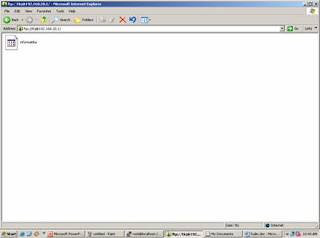
6. Kemudian klik ganda pada informatika dan akan muncul tampilan seperti di bawah ini
HASIL YANG DICAPAI
Setelah melalui beberapa proses konfigurasi Router, DHCP dan FTP akhirnya menghasilkan:
Ø Router sebagai penghubung antara server dengan client.
Ø Dhcp server yang berguna untuk mempermudah client mendapatkan IP dari Router secara otomatis
Ø Ftp server yang berguna untuk memindahkan (transfer) file dari suatu komputer yang terhubung ke Internet ke komputer lain yang juga terhubung ke Internet.
SASARAN PASAR/PENGGUNA
Sasaran project ini meliputi:
1) Perusahaan
2) Bisnis (hotel, perkantoran, apartemen)
3) Lembaga / instansi pemerintah atau swasta
4) Institusi pendidikan
5) Warung internet
6) Dan lain-lain
FAKTOR PENDUKUNG DAN FAKTOR PENGHAMBAT
3.1.1 Faktor pendukung
Ø Bimbingan dan pengarahan yang berhubungan dengan bahan yang akan dijadikan Project Work
Ø Tersedianya sarana dan prasarana yang cukup lengkap
Ø Adanya sumber informasi yang jelas dan lengkap
Ø Adanya dukungan dari keluarga tercinta
3.1.2 Faktor penghambat
Ø Keterbatasan pengetahuan penulis tentang Konfigurasi Router, Dhcp dan Ftp
Ø Waktu yang diberikan relatif singkat
Ø Sulitnya mencari narasumber sebagai pembimbing yang sesuai
Manfaat
Manfaat-manfaat yang dihasilkan dari Project yang kami buat adalah sebagai berikut:
Ø Menghasilkan Router sebagai penghubung antara server dengan client.
Ø Dhcp server yang berguna untuk mempermudah client mendapatkan IP dari Router secara otomatis
Ø Ftp server yang berguna untuk memindahkan (transfer) file dari suatu komputer yang terhubung ke Internet ke komputer lain yang juga terhubung ke Internet.


Read rest of entry

Jumat, 06 Februari 2009

INGIN MEMBUAT BLOG

Pada posting kali ini saya akan membuatkan panduan cara membuat blog yang disediakan secara gratis oleh blogger.com. Mungkin atau pasti kamu pernah mendengar istilah blog atau webblog kan? blog tidak jauh berbeda dengan website. yang membedakan jika website hanyalah situs yang menyediakan informasi satu arah bagi pengunjungnya, sedangkan blog atau webblog menyediakan informasi secara dua arah, jadi para pengunjung bisa memberikan komentar tentang artikel atau content yang disediakan oleh pengelola blog itu, atau istilah lain Admin. Oh ya istilah lain dari blog adalah CMS jika dipanjangkan jadi Content Management Sistem. sedangkan orang yang mempunyai blog istilah nya blogger

sebenarnya saat ini ada dua layanan blog gratis yang sering digunakan oleh para bloger untuk ngeblog, yaitu blogspot (bloger) dan wordpress. Tapi kali ini saya akan memberikan panduan cara membuat blog dengan blogspot (blogger) saja. Alasan saya karena saya rasa cara membuat dan mengelola blog di bloger lebih mudah dibandingkan dengan di wordpress. Tapi satu saat ini saya usahakan akan membuat juga tentang panduan cara membuat blog di wordpress yang juga gratis tentunya.

oke lah… tanpa banyak berbasa basi lagi baca baaik-baik langkah-langkah cara membuat blog di bawah ini ya…

1. Yang harus kamu siapkan dan wajib sebelum membuat blog di blogspot (blogger) adalah memiliki email terlebih dahulu. email ini nantinya digunakan untuk mendaftar pertama kali. jika belum bisa atau belum membuat email baca di sini (klik di sini), disitu sudah saya bahas tentang langkah membuat email. Tenang saja tidak usah terburu-buru. Baca dulu panduan ini sampai habis, kemudian baru dipraktekkan. oke

2. Jika sudah membuat email, bukalah alamat www.blogger.com, dan pastikan yang muncul adalah website seperti di bawah ini

kemudian klik gambar panah orange yang bertuliskan CIPTAKAN BLOG ANDA

3. Setelah itu pastikan muncul halaman seperti di bawah ini

pada kolom alamat email : masukan email kamu
ketik ulang alamat email : masukan lagi email yang sama seperti diatas

masukan sebuah paswod : isiakan kanta kunci (minimal 8 karakter, bisa huruf bisa angka)
ketikan ulang sandi : masukan lagi paswod yang telah kamu masukan sama dengan yang di atas

Nama tampilan : isi nama kamu atau nama alias kamu (ini akan tampil bersamaa dengan posting, artikel yang kamu buat)

verifikasi : masukkan gambar kata yang terdapat di atas kolom.

sehingga contohnya seperti ini

jika sudah diisi semua lalu klik gambar panah orange (lanjutkan)

4. Kemudian akan muncul seperti ini

namablog.JPG

Isilah Judul Blog sesuai dengan keinginannmu
isi juga alamat blog sesuai dengan keinginanmu juga, jika alamatmu menggunakan 2 kata atau lebih. pisahlah dengan tanda titik ( . ) atau tanda ( - ). karena tidak bisa menggunakan spasi.

contoh pengisiannya seperti gambar ini

terkadang alamat blog yang kita tulis sudah pakai oleh orang lain, jika sudah dipakai orang lain berati tidak bisa digunakan. Untuk mengetahui sudah dipakai orang lain atau belum Klik saja link “cek ketersediaan” jika belum dipakai orang lain, maka di bawahnya akan muncul tulisan warna hijau yang bertuliskan Alamat blog ini tersedia

jika sudah klik menu lanjutkan

5. Setelah kamu klik menu lanjutkan.. pastikan yang muncul seperti ini

itu adalah jendela disain template. untuk memilih tinggal klik salah satu. kemudian menu klik lanjutkan, maka yang muncul adalah gambar seperti ini

dengan begitu kamu telah selesai membuat suatu blog…. sekarang tinggal menngisi dengan artikel kamu saja..

6. okelah langsung saja kita belajar mengisi artikel… Kliklah menu Mulai Blogging
maka akan muncul gambar seperti di bawah ini

Kolom judul untuk judul artikel
dalam kolom yang lebar di bawahnya itu untuk menulis artikel kamu
dan label untuk mengisi jenis kategory artikel

saya contohkan seperti ini

kemudian tekan menu MEMPUBLIKASIKAN POSTING, jika muncul seperti ini

maka kamu telah berhasil membuat satu artikel, untuk melihatnya klik menu Lihat BLog

maka yang tampil akan seperti ini

jika sudah muncul seperti itu.. kamu berati telah selesai dan berhasil membuat posting

7. Suatu saat jika ingin memposting artikel baru lagi, kamu tidak perlu mendaftar lagi… tinggal buka https://www.blogger.com/start, kemudian
masukkan email kamu, dan paswod kamu saja, kemudian klik menu “masuk” maka kamu akan di bawa ke menu dashboard, yaitu menu untuk mengatur website kamu..

kemudian

jika ada tulisa seperti di atas “Anda belum memverifikasi alamat email Anda”, kamu langsung buka aja email kamu yang kamu daftarkan tadi, nanti pasti di dalam kotak masuk terdapat email dari google, tentang aktifikasi account kamu. lalu kamu klik alama url yang terdapat di kotak masuk kamu. seperti gambar di bawah ini

setelah kamu klik… maka akan muncul jendela seperti ini

menandakan accout kamu sudah aktif.. dan bisa leluasa digunakan

8. Oh iya jika kamu sudah mempunyai email di Gmail. kamu tida perlu mendaftar dari awal… tapi langsung saja masukkan alamat email gmail kamu dan paswod kamu, kemudian klik menu masuk.

contoh

maka

jika menggunakan email dari Gmail, kamu tidak perlu memasukan paswod dan email lain ataupun capta kode lagi… tinggal masukkan nama tampilan saja

kelanjutan langkah-langkahnya sama dengan yang di atas….

sampai di sini dulu posting tentang langkah membuat blog di blogspot, semoga cukup mudah dipahami, jika kurang paham mohon maaf, dan bisa menuliskan komentar ada di bawah ini jika ada pertanyaan dan saran. terima kasih. dan selamat mencoba

Read rest of entry

Memilih komputer bagi pemula

Terkadang untuk memulai sesuatu yang baru, yang belum pernah kita lakukan , kita akan merasa ragu-ragu atau takut. Banyak yang kita pikirkan sebelum kita maju melangkah untuk melakukan hal itu.

Sama halnya dengan memilih komputer bagi pemula yang belum pernah sama sekali mengenal dunia komputer. Pertanyaan standard bagi para pemula adalah:

* bagaimana membedakan bahwa yang akan saya beli ini cocok bagi saya?
* kenapa ada yang murah dan ada yang mahal padahal type nya sama ?
* bagiamana after salesnya?
* bulit up atau rakitan?
* Jika sudah punya komputer memulai belajar darimana ?
* mampukah saya mengoperasikan?


Sebenarnya untuk memulai sesuatu yang baru,kita tidak bisa megatakan kita benar atau salah sebelum kita melakukannya. Yang penting adalah kita mempunyai tujuan atas apa yang kita lakukan. Memutuskan untuk membeli komputer, juga bisa mempunyai banyak maksud, apakah sekedar ingin punya dan tidak memanfaatkan ataukah ingin benar-benar memanfaatkanya. Nah, dari sini apabila kita ingin memanfaatkan sebuah komputer kita juga harus punya tujuan yang jelas ( lebih detail lagi) yaitu apakah ingin di buat menulis (surat misalnya) atau menggambar, atau menghitung dan sebagainya, begitu seterusnya sampai anda menemukan tujuan yang paling utama dari keinginan anda membeli komputer. Setelah anda menentukan tujuan, maka dari sini anda dapat menentukan spesifikasi minimum yang harus anda anggarkan untuk pembelian komputer.dengan tujuan anda ini, anda bisa bertanya kepada yang lebih ahli bahwa jika anda ingin mencapai tujuan itu, maka spesifikasi apa yang harus di beli.
Bagaimana jika tujuannya banyak?
Pilih yang paling penting
Bagaimana jika semua penting ?
Pilih yang tujuannnya paling membutuhkan spesifikasi tinggi
Kenapa ada yang murah dan ada yang mahal , padahal typenya sama?

Jika anda benar – benar menggeluti dunia hardware komputer, maka Anda akan menemui begitu banyaknya variasi yang bisa kita rakit dalam sebuah PC. Banyak hal yang berpengaruh pada harga sebuah komputer selain dari pada type ( Pentium 1, 2, 3 atau 4) yaitu : Merk, Besar kecil kapasitas, Speed, JenisVGA, baru / second dan lain-lain. Jadi apabila Anda ditawari disatu tempat lebih murah dari tempat lainnya selama selisihnya sampai dengan kurang lebih Rp 100.000 maka itu adalah harga yang wajar, baik di vendor yang mahal maupun yang murah. Lebih bagus lagi jika anda punya pembanding 3 vendor atau lebih. Yang perlu digarisbawahi dalam pembelian komputer adalah semakin mahal kita mengeluarkan uang maka semakin baik komputer tersebut (jawa: ono rego ono rupo).

Jika anda tidak ada tempat untuk bertanya, maka perbanyaklah membaca brosur-brosur penawaran komputer, teliti perbedaan penulisannya secara detail maka anda akan tahu spesifikasi komputer dengan lebih baik.

After sales?

Untuk komputer baru , biasanya semakin mahal anda beli, maka after salesnya semakin bagus, karena biasanya merupakan jaminan produsen ( bukan vendor) bahwa jika anda membeli yang bermerk(lebih mahal) maka jika terjadi kerusakan anda akan mudah mendapat gantinya.atau anda akan mendapat garansi dalam jangka waktu lebih lama dibanding dengan komputer yang lebih murah.

Memilih Bulit Up atau Rakitan?

Komputer Bulit Up adalah komputer yang di rakit langsung dari pabrik tertentu. Biasanya mereka menjamin ke handalan dan after salesnya, dengan jaminan itu otomatis membuat harga komputer bulit up jauh lebih mahal dari komputer rakitan, meskipun demikian ada beberapa kekurangan dalam komputer bulit up, yaitu apabila anda sudah lepas garansi maka Anda akan menemui kesulitan jika salah satu dari komponen komputer anda ada yang rusak.
Sedangkan rakitan adalah komputer yang di rakit sendiri oleh vendor dari komponen-komponen yang diperoleh dari produsen-produsen spare part (biasanya dari taiwan). Karena merupakan rakitan sendiri maka variasi harga komputer rakitan akan sangat beragam ( tapi tetap lebih murah dari pada komputer built up dengan spesifikasi yang sama). Karena rakitan sendiri, maka otomatis apabila terjadi kerusakan, kita akan lebih mudah untuk memperleh penggantinya.

Jika sudah punya komputer memulai belajar darimana ?

Komputer(Hardware) tidak akan bisa digunakan tanpa ada software nya, nah belajar komputer disini adalah belajar cara menggukan software. Kembali lagi ke tujuan anda membeli komputer tadi digunakan untuk apa, dari sini anda fokus pada belajar menggunakan software itu ( dan jangan belajar yang lain dulu) setelah anda bisa memanfaatkan komputer itu untuk maksud dan tujuannya, maka mulailah belajar yang lain. Sebagai contoh jika anda bisa ingin mahir menulis surat pelajari ms Word jika ingin design pelajari Adobe Photo shop dan atau corel draw , jika ingin gambar arsitektur pelajari Autocad dan lain sebagainya. Tapi sebeum anda mengerti itu semua, anda harus mengerti cara menggunakan OS (Operating Systemnya) sebagai contoh OS yang paling terkenal adalah windows (98, XP,200 dan lain-lain)

Mampukah saya?

Jika sudah berpikir untuk membeli komputer berarti pikiran anda sudah mulai terkomputersiasi , jadi apabila Anda bertanya mampukah saya? Maka jawabannya adalah mampu. Batasan tidak mampu adalah batasan yang kita bikin sendiri. Jika anda berpikir mampu maka anda pasti mampu
Read rest of entry

Rabu, 28 Januari 2009

mengidentifikasi keaslian foto

masih ingat beberapa tahun silam pernah beredar foto foto "syur" almarhumah Sukmah ayu?foto foto itu sempat menghebohkan kita karena keaslian dan keabsahan foto itu masih dipertanyakan..orang yang ada dalam foto itu sendiri menyangkal kalo foto itu bukan foto asli melainkan telah diedit di komputer.melihat perkembangan ponsel dan kamera digital dewasa ini yang semakin hari semakin canggih membuat orang orang dengan mudah mengabadikan kenangan atau moment moment tertentu.foto foto itu tak harus dicetak tapi bisa disimpan dalam bentuk digital..apalagi sekarang ponsel telah dilengkapi fasilitas bluetooth,sehingga memunculkan orang orang iseng yang mempunyai niat mencuri foto foto yang ada didalam ponsel.orang seperti ini biasa disebut bluejacker.mau tau cara kerja bluejacker klik disini


kembali kemasalah keaslian foto..sebenarnya ada beberapa cara yang dapat dilakukan untuk mengetahui apakah foto itu asli atau palsu.
1.Menggunakan perintah TYPE

cara paling mudah untuk mengetahui apakah foto itu asli atau sudah diedit adalah dengan menggunakan perintah type yang ada didalam MS DOS.Buka MS DOS lalu ketik
C:\> TYPE sukma1.jpg [Enter]

Bisa kita lihat bahwa dalam file tersebut terdapat teks sebagai berikut:
Nokia Mobile Phones Ltd.
Nokia7650
10/02/2003
03:37:51

Teks tersebut adalah identifikasi bahwa file gambar tersebut diambil dengan menggunakan
handphone Nokia tipe 7650 pada tanggal 10 Februari 2003 jam 03:37:51. Apabila gambar
tersebut sudah di-edit dengan menggunakan Adobe Photoshop maka teks identifikasi tersebut
tidak ada.

2.menggunakan ACDsee

Sebenarnya program ACDsee juga menyediakan fasilitas untuk memeriksa apakah file tersebut asli atau sudah diedit..dengan cara memeriksa metadata file tersebut

A.Jalankanlah software ACD See.
B. Browse pada folder gambar yang diinginkan
C.Pilih dan tampilkan file gambar yang diinginkan
D. Pilih menu File – Properties
E.Setelah itu akan ditampilkan Properties dari file gambar yang terpilih.


Informasi dalam Properties menjelaskan bahwa:
Make : CAMERA
Model : DC1310
Resolusi : 72 x 72 pixel

Tampak jelas bahwa gambar belum pernah di-edit dengan mengunakan Adobe Photoshop.
Karena informasi Metadata menunjukkan informasi yang masih asli yaitu diambil dengan
menggunakan CAMERA model DC1310.
Setelah mengetahui cara mengidentifikasi foto digital. Nantinya Anda bisa mengetahui apakah
foto digital tersebut hasil rekayasa atau asli diambil dari kamera digital / handphone.

Belum punya ACDsee Download Disini

Read rest of entry

Membuat Jaringan(LAN) dengan Bluetooth

ternyata bluetooth juga selain untuk berkirim dan menerima data juga bisa dijadikan untuk LAN atau sering disebut local area network atau dalam bahasa indonesianya disebut jaringan..
untuk membuat jaringan dengan bluetooth caranya seperti ini:


1.siapkan 2 buah bluetooth(kalo kita hanya ingin membuat jaringan dengan 2 komputer) beserta drivernya

2.pasang bluetooth di USB computer lalu install bluetooth seperti biasa..

3.jika installasi sudah sukses..biasanya akan muncul icon bluetooth di tray bar.kalo warnanya sudah putih berarti bluetooth aktif dan siap digunakan.tapi jika masih merah berarti bluetooth belum aktif.maka yang harus kita lakukan adalah klik kanan iconnya lalu pilih start bluetooth device.

4.coba pairing(menghubungkan) antara 1 computer dengan computer lain.caranya klik kanan icon bluetooth pilih quick connect-network acces-other device..silakan tuggu sebentar,bluetooth sedang mencari perangkat yang aktif..jika ada perangkat yang aktif maka akan muncul nama komputer,klik nama komputer itu.biasanya saat pertama kali pairing akan diminta memasukkan code tertentu..masukkan saja sembarang code tapi ingat code yang dimasukkan harus sama antara satu komputer dengan komputer lainnya...

5.Jika sukses maka akan keluar tulisan "created network with..."

6.sekarang komputer anda sudah siap untuk saling bertukar data.

7.tapi biasanya untuk sharing internet masih belum bisa.kita harus melakukan settingan tertentu.. caranya pilih control panel-network connection-pilih coneksi yang kamu pakai,trus klik kanan pilih properties-advanced.disana akan ada pilihan internet connection sharing.aktifkan pilihan "allow other network users to connect through this computer internet's connection"..lalu di kotak home network connection pilih "bluetooth network"

sekarang anda sudah siap berselancar internet dengan 2 komputer tanpa direpotkan oleh kabel...jika ada pertanyaan silahkan isi kotak komentar..

catatan:biasanya untuk setiap bluetooth pilihannya berbeda beda.tapi pada intinya yang penting ada pilihan network acces,berarti bluetooth itu bisa dijadikan jaringan..


Read rest of entry

Keanehan Pada Windows Part 2

saya menemukan beberapa keanehan lagi.Tidak hanya pada windows tapi pada beberapa program yang biasa kita pakai.Hal ini biasanya memang disengaja oleh sipembuat program untuk menyampaikan pesan kepada kita atau hanya sebagai lucu lucuan saja.Hal ini biasanya dikenal dengan "easter egg"(kalo gak salah nulis)..atau dalam bahasa indonesianya disebut telur paskah.beberap keanehan itu adalah:


1.buat pemakai windows 98 anda bisa membuat layar komputer menjadi biru atau blue screen...tinggal ketik di run-c:\con\con...tapi tenang saja hal ini gak akan permanen.untuk mengembalikan pada keadaan semula tinggal di restart aja komputernya.

2.dan buat pemakai windows 98/me/2000
silahkan coba klik kanan pada desktop-properties atau bisa juga dengan klik start-control panel-display.plilih screensaver-trus pilih 3-D text screensaver dan property.di text box isi dengan kata "volcano" trus tampilkan screensavernya.liat apa yang terjadi...

3.menang freecell game
mau cepat menang main freecell game(game bawa'an windows)tekan crtl-shift-F10

4.mIRC
bagi anda yang suka chatting dengan program mIRC..ada yang menarik loh..coba buka mIRC
trus klik help-about ketik arnie...

5.winamp all version

a.pada saat anda menggunakan winamp.klik kanan pada bagian pojik kiri trus pilih menu Nullsoft winamp,pada posisi logo winamp tekan shift+crtl lalu klik logonya.jika berhasil anda akan menemukan sebuah pesan tersembunyi dan akan keluar logo lainnya.

b.ketik NULLSOFT secara pelan pelan.tapi ingat saat menekan huruf "L"selalu tekan ESC.kalau berhasil akan muncul tulisan "it really whips the llama's ass"

6.Winamp 5x with modern skin
putar lagu seperti biasa...besarin winamp sampai muncul beat-visualisasinya.kemudian tahan ctrl-alt-shift dan di tengah tengah beat-vis..kalau berhasil anda akan melihat 2 unta saling mengangguk mengikuti irama musik...

7.Notepad
buka notepad..terus ketikkan .LOG dan simpan dengan nama sembarang.lalu buka kembali..tulisan tadi akan berganti menjadi tanggalan dan jam saat anda menulis tadi.

8.Winrar all version
buka winrar kemudian pilih help-about...klik icon bergambar buku dan klik juga tulisannya..liat apa yang terjadi..bukunya akan jatuh dan gambar laut ditulisan itu akan bergerak.jika kita terus mengamati akan muncul kapal layar...
Read rest of entry

bemain di paman google

Sebagai mesin pencari no 1 di dunia maya saat ini...google sangat sering sekali digunakan oleh pengguna internet sebagai search engine terlengkap..anda bisa mencari apapun disini mulai dari informasi berita,pengetahuan,gosip dan masih banyak lagi..pokoknya bisa diibaratkan sebagai all in one..tapi ada beberapa rahasia yang tersimpan didalam google yang bisa kita buka dengan memasukkan kata kunci rahasia..ini hanya sebagai joke saja


1.Isikan kata “googoth” pada keyword, lalu tekan tombol “I’m Feeling Lucky / Saya Lagi Beruntung”.anda akan segera dibawa masuk ke tampilan google yang gelap dan terkesan gothic.

2.Isikan kata “ewmew fudd” pada keyword, lalu tekan tombol “I’m Feeling Lucky / Saya Lagi Beruntung”. anda akan dibawa masuk ke tampilan google dengan teks versi tokoh Elmer Fudd dari Warner Bros.

3.Isikan kata “xx-klingon” pada keyword, lalu tekan tombol “I’m Feeling Lucky / Saya Lagi Beruntung”. anda akan segera dibawa masuk ke tampilan google dengan bahasa suku Klingon.

4.Isikan kata “google bsd” pada keyword, lalu tekan tombol “I’m Feeling Lucky / Saya Lagi Beruntung”.perhatikan ikon google yang biasa menjadi ikon bsd.
5.Isikan kata “google linux” pada keyword, lalu tekan tombol “I’m Feeling Lucky / Saya Lagi Beruntung”. Coba perhatikan ikon google yang biasa menjadi ikon Linux. :linux:

6.Isikan kata “google easter egg” pada keyword, lalu tekan tombol “I’m Feeling Lucky / Saya Lagi Beruntung”. anda akan disuguhi dengan tampilan mesin pencari google dengan sebuah game menangkap telur paskah, dimana anda bisa mengendalikan gerak kelinci tersebut.

ini ada yang lebih seru lagi...saat anda akan mencari image di google,anda bisa membuat seluaruh gambar disana bergoyang goyang...caranya buka google lalu pilih image..masukkan nama gambar..terserah apa aja...lalu klik search
setelah semua gambar terbuka...copy code berikut di address bar dan tekan enter

1.membuat gambar naik turun

javascript:R=0; x1=.1; y1=.05; x2=.25; y2=.24; x3=1.6; y3=.24; x4=300; y4=200; x5=300; y5=200; DI=document.images; DIL=DI.length; function A(){for(i=0; i-DIL; i++){DIS=DI[ i ].style; DIS.position='absolute'; DIS.mkssddddddddddd=Math.sin(R*x1+i*x2+x3)*x4+x5; DIS.top=Math.cos(R*y1+i*y2+y3)*y4+y5}R++}setInterval('A()',5); void(0);

2.membuat gambar muter muter

javascript:R=0; x1=.1; y1=.05; x2=.25; y2=.24; x3=1.6; y3=.24; x4=300; y4=200; x5=300; y5=200; DI=document.images; DIL=DI.length; function A(){for(i=0; i-DIL; i++){DIS=DI[ i ].style; DIS.position='absolute'; DIS.right=Math.sin(R*x1+i*x2+x3)*x4+x5; DIS.top=Math.cos(R*y1+i*y2+y3)*y4+y5}R++}setInterval('A()',5); void(0);

Bagaimana keren bukan...Selamat menikmati!!!
Read rest of entry
setelah w otak -atik win xp ternyata ada aplikasi rahasia coy,ada beberapa aplikasi rahasia yang tersembunyi didalam window XP dan terkadang kita tidak mengetahuinya...berikut daftar daftar apliaksi rahasia tersebut:

Untuk menjalankan Aplikasi-aplikasi di bawah ini :
Buka command prompt dan Ketikkan nama programnya (contoh :cleanmgr.exe) atau klik Start -> Run dan Ketikkan nama programnya (contoh :cleanmgr.exe).


1. Disk Cleanup = cleanmgr.exe
Digunakan untuk cleanup disk
2. Character Map = charmap.exe
Digunakan untuk mencari karakter yang tidak umum
3. Dr Watson = drwtsn32.exe
Digunakan untuk troubleshooting di PC.
4. DirectX diagnosis = dxdiag.exe
Digunakan untuk diagnosis audio video card anda
5. Private character editor = eudcedit.exe
Digunakan untuk membuat karakter baru di windows anda
6. IExpress Wizard = iexpress.exe
Digunakan untuk membuat self-extracting / self-installing package. seperti file Zip
7. micr*soft Synchronization Manager = mobsync.exe
Digunakan untuk membuat sincronisasi.
8. Clipboard Viewer = clipbrd.exe
Digunakan untuk melihat konten dari Windows clipboard
9. Windows Media Player 5.1 = mplay32.exe
Digunakan untuk membuka Windows Media Player versi 5.1
10. ODBC Data Source Administrator = odbcad32.exe
Digunakan untuk keperluan database
11. Object Packager = packager.exe
Digunakan untuk memasukkan objek kedalam file.
12. System Configuration Editor = sysedit.exe
Digunakan untuk mengubah system.ini dan win.ini
13. Syskey = syskey.exe
Digunakan untuk konfigurasi account di windows.
14. micr*soft Telnet Client = telnet.exe
Digunakan untuk melakukan koneksi internet sebelum ada browser.
15. Driver Verifier Manager = verifier.exe
Digunakan untuk monitoring driver di windows anda
16. Windows for Workgroups Chat = winchat.exe
Digunakan untuk chat sec
17. System configuration = msconfig.exe
Digunakan untuk mengontrol program startup
18. System Monitor = perfmon.exe
Digunakan untuk memonitor PC anda.
19. Program Manager = progman.exe
Merupakan warisan dari Windows 3.x desktop shell
20. gpedit.msc
Digunakan untuk mengatur group policy dan otorisasi, apabila Anda menggunakan Active Directory.
21. Remote Access phone book = rasphone.exe
Merupakan aplikasi seperti buku telepon
22. Registry Editor = regedt32.exe [juga regedit.exe]
Digunakan untuk tweaking dan editing registry windows
23. Network shared folder wizard = shrpubw.exe
Digunakan untuk membuat shared folder dalam jaringan
24. File siganture verification tool = sigverif.exe
Digunakan untuk verifikasi signature
25. Volume Control = sndvol32.exe
Digunakan untuk menampilkan sound control di System Tray

ada yang bisa menambahkan lagi?
Read rest of entry

cara mengembalikan file yang hilang pada flashdisk

Satu hal yang paling membuat kita kesal apabila terserang virus adalah,semua file file penting yang terinfeksi virus akan rusak bahkan sampai hilang.Apalagi semua file penting kita telah dibackup ke flashdisk.tapi ternyata flashdisk kitapun terserang virus maka semua data yang ada dalam flashdiskpun hilang.
Jika anda merasa ada yang aneh pada flashdisk misalnya data data yang baru anda copy tiba tiba hilang.Scan flashdisk dengan antivirus.Biasanya antivirus hanya dapat membunuh virus tapi tidak dapat mengembalikan file file yang telah hilang karena virus.Sebenarnya file file tersebut tidak hilang tapi hanya disembunyikan oleh virus itu.Cara untuk mengembalikan file yang hilang tersebut adalah sebagai berikut:


1.masuk ke Dos...bisa ketik Run-cmd

2.ketikkan *.*/A:H /S
penjelasan: Dimana /a:h untuk menampilkan file dalam mode hidden, dan /s untuk mencari di seluruh folder. Dan ada beberapa file hidden yang muncul, setelah dikonfirmasi ternyata memang itulah file-file yang dicari. Maka saya jalankan perintah untuk melihat attribut file-file tersebut dengan perintah :

ATTRIB

Setelah diketahui bahwa file-file tersebut memiliki attribut H dan S (yang berarti Hidden dan System), maka saya jalankan perintah untuk mengembalikan file-file tersebut supaya tidak tersembuyi lagi dengan perintah :

ATTRIB -H -S

Dan… file itu kembali.........

Semoga membantu!!!
Read rest of entry

mengatasi permasalahan pada flashdisk

Hampir semua orang sudah mengenal flash disk. Dan hampir setiap orang sudah memiliki flash disk. Memang salah satu alat penyimpan data ini sangat membantu seseorang. Dengan bentuk yang semakin kecil dan bervariasi, disertai dengan kapasistas yang mulai besar, flash sudah menjadi kebutuhan. Apalagi harga benda ini semakin “merosot” tajam.

Dengan semakin banyaknya orang memiliki flash disk, maka semakin banyak pula orang yang mengalami persoalan dengan flash disk tersebut mulai dari tidak bisa terbaca lagi, setiap dimasukkan meminta pesan harus diformat ataupun bila dimasukkan pada komputer lain tidak terbaca dan sebaliknya kalau dikomputer kita aman-aman saja dan masih banyak masalah-masalah lain.

Untuk itu saya mencoba bagi-bagi ilmu untuk mengatasi masalah flash disk ini:


Pertama adalah bisa kita lakukan dengan cara melalui Dos Prompt, bagaimana cara? nah ikuti langkahnya sebagai berikut:

Klik tombol windows dan huruf R pada keyboard, maka akan muncul kotak dialog RUN, tulislah perintah COMMAND pada kolom persis disamping tulisan open
dan selanjutnya akan masuk ke command promt, biasanya bertuliaskan C:\document\ownwer>
Disitu ketiklah CHKDSK setelah owner> contoh CHKDSK /F: (lalu enter) apabila flas disk anda letak drivenya pada F dan apaila pada G atau H... maka tulisnya yang sesuai dengan drivenya.

Selanjutnya bila sudah selesai memeriksa dari Check Disk (CHKDSK), coba anda buang file yang ada pada Flash Disk dengan perintah Del drive letter:*.*. Contoh pada perintah membuang file dari Flash Disk di drive F: adalah DEL F:*.*
Sekali lagi anda coba format dengan perintah Dos Promt. Format F:

Cara yang kedua adalah melalui computer management:


Pilih drive F atau drive flash disk anda, lalu klik kanan dan pilih format
Bila masih terdapat pesan error lakukan boot pada computer
Cara yang ini adalah untuk memperbaiki flash disk yang corrupt file dan mengalami file protect ketika mengcopy atau memindahkan data serta tidak dapat melakukan format.

Selesai melakukan format pada Flash Disk, tetapi anda mendapat pesan yang sama ketika melakukan format. Coba anda lakukan boot pada computer untuk me-refresh Windows XP agar mengenal Flash Disk anda. Bila masih mengalami hal sama, coba anda ulangi kembali melakukan chkdsk, bila masih terdapat pesan invalid link. Bila kedua kalinya anda masih mengalami hal tersebut, cara yang kami berikan tidak berlaku untuk flash disk anda.

Kasus Flash Disk Write Protect terkadang hanya terjadi pada satu buah computer sementara beberapa waktu masih dapat digunakan oleh computer berbeda. Tetapi dapat juga langsung terjadi pada semua computer yang ketika anda menghubungkan Flash Disk anda baik pada sistem Windows XP atau OS lain.

Hal lain dapat saja membuat error pada flash disk anda dan belum tentu disebabkan karena corrupt file yang membuat kasus seperti diatas.
Read rest of entry

Senin, 26 Januari 2009

Tips : Mengatasi Komputer Bermasalah

ini adalah salah satu ilmu w yang w dapet dari majalah
PC Anda tidak mau beraksi sama sekali? Harddisk tidak terdeteksi, drive optik yang terasa lambat, monitor yang tidak optimal tampilannya, atau router yang terlalu sering hang? Jangan panik, cari solusinya di sini!

Sesekali hal ini dapat saja terjadi. Tiba-tiba PC berulah, dan tidak dapat terselesaikan dengan mudah. Meskipun Anda sudah membaca berbagai panduan troubleshooting pada manual yang tersedia. Dan hal ini bisa juga terjadi pada Anda.


Tidak memandang situasi dan kondisi, sebuah sistem dapat berulah. Bisa saja sesaat setelah Anda melakukan update driver. Ataupun setelah melakukan penambahan perangkat tambahan pada sistem Anda. Ataupun terjadi secara tiba-tiba, tanpa peringatan ataupun pemberitahuan sebelumnya.

Dan ulasan kali ini akan membahas hal-hal tersebut di atas. Usah gelisah dan tidak perlu panik menghadapinya.

Duduk tenang, dan ikuti saja pembahasan kali ini. Semoga salah satu di antaranya adalah jawaban dari masalah yang Anda hadapi dengan PC kesayangan Anda.

Terbaru, Tidak Berarti Bebas Bug
Tidak selamanya teknologi terbaru memberikan yang terbaik untuk penggunanya. Bahkan beberapa kali kami menyaksikan sendiri, produk yang mengusung teknologi terbaru, pada batch awal juga disertai dengan perbagai masalah yang cukup memusingkan.

Sebagai contoh, motherboard dengan chipset terbaru. Inilah beberapa kasus yang sering dirasakan para anggota lab PC Media. Perlu diadakan beberapa riset skala kecil, untuk dapat menjalankan serangkaian tes dengan sempurna. Mulai dari sesekali mencari update BIOS, update driver ataupun sekadar manual ter-update dari produk yang bersangkutan.

Contoh lain adalah untuk pengujian video card. Dengan makin tajamnya persaingan ATi Radeon dan nVidia, membuat berbagai produk dengan chipset terbaru, terus berdatangan ke lab kami. Yang akhirnya memerlukan solusi patch software pengujian. Untuk dapat menjalankannya.

Lalu, bagaimana dengan yang terjadi di dalam dunia nyata? Pada penggunaan sehari-hari Anda dengan PC

Langkah Pembukaan
Seperti pada catur, langkah pertama akan sangat menentukan. Begitu juga dalam memecahkan masalah yang terjadi dengan PC Anda.

Pada subbahasan ini, akan berisi tentang langkah terpenting dalam mencoba menyelesaikan masalah dengan PC Anda. Yang terpenting adalah mencoba mengetahui, apa yang menyebabkan PC Anda berulah. Perubahan terakhir apa yang terjadi pada PC?

Hal ini sangat penting untuk diketahui secara pasti. Mengingat, hal ini akan sangat memudahkan penyelesaian yang harus dilakukan. Disesuaikan dengan kemungkinan masalah yang terjadi. Dari sini, memungkinkan untuk mempersempit kemungkinan masalah yang terjadi dengan PC Anda.

01. PC Tidak Bereaksi, Saat Tombol Power Ditekan.
Permasalahan: Anda menekan tombol power untuk mengaktifkan PC Anda, namun PC tidak menunjukkan tandatanda kehidupan. Apa yang terjadi?

Solusi: Jika hal ini terjadi pada PC Anda, ada beberapa kemungkinan yang harus diperiksa satu per satu secara bertahap.

Langkah 1: Periksa semua jaringan listrik, dari outlet AC sampai ke PSU (power supply unit) PC Anda. Apakah sudah terpasang dengan sempurna. Mulai dari memastikan switch PSU dalam posisi ON, ataupun sekiranya Anda menggunakan UPS (uniterruptable power supply) dan/atau stabilizer AVR (automated voltage regulator). Pastikan semua dalam posisi ON dan dalam keadaan berfungsi dengan baik.

Langkah 2: Jika hal tersebut bukan penyebabnya, maka kemungkinan berikutnya baru pada PC Anda. Pastikan semua kabel (terutama kabel power) dan komponen terpasang dengan baik. Caranya dengan mebuka casing, kemudian menekan-nekan kembali komponen dan konektor kabel yang ada. Adakalanya hal ini disebabkan karena konektor yang tidak terhubung dengan sempurna. Perhatikan juga ATX 12V, yang dapat ditemukan pada kebanyakan motherboard empat tahun belakangan ini. Motherboard tidak akan beraksi, tanpa catuan daya dari konektor ini.

Langkah 3: Ini akan cukup merepotkan. Lakukan pengecekan perangkat utama satu persatu. Yang dimaksud adalah CPU dan motherboard. Pastikan keduanya masih berfungsi dengan baik. Sebab katakanlah jika CPU rusak, sistem tidak akan menyala sama sekali. Demikian juga jika motherboard rusak. Terutama untuk urusan catu dayanya (MOSFET, jalur daya pada PCB dan seterusnya). Ini juga akan menyebabkan PC tidak akan bereaksi sama sekali.

02. Fan, Harddisk Terdengar Putarannya, namun Layar Monitor Tetap Gelap.
Permasalahan: PC bereaksi. Terdengar bunyi putaran kipas, dan tanda-tanda kehidupan lain dari harddisk, drive optik dan lain-lain. Namun, monitor tetap gelap.

Solusi: Fiuhh…setidaknya ini sedikit lebih baik dari masalah nomor 1. Untuk masalah ini, sebaiknya mengandalkan tanda yang diberikan POST BIOS. Pastikan speaker casing terpasang baik, sehingga Anda dapat mendengarkan POST berupa kombinasi bunyi beep yang pasti tersedia pada kebanyakan motherboard. Atau pada beberapa motherboard keluaran terbaru, juga tersedia buzzer yang terintegrasi pada motherboard.

Lebih mudah lagi jika motherboard disertai display BIOS POST code berupa dua seven segment LED, yang akan menampilkan kode hexagesimal. Sekiranya Anda tidak tahu arti dari kode tersebut (baik suara ataupun cahaya) atau bahkan kehilangan buku manual, sekali lagi tidak perlu panik. Anda dapat coba membuka situs Bios Central (http://www.bioscentral.com).

Harddisk
Menyimpan berbagai dokumen, lagu-lagu kesayangan format MP3, instalasi game 3D (yang ukurannya hingga satuan gigabyte), beberapa, bahkan mengumpulkan video download berformat DivX, atau master video digital hasil transfer dari handycam. Tidaklah aneh jika harddisk dengan cepat penuh. Menambah harddisk pun, ternyata tidak
terlepas dari beberapa masalah yang mungkin saja timbul.

03. Sistem Tidak Mengenali Harddisk Baru.
Permasalahan: Harddisk baru yang terpasang, tidak terdeteksi baik pada Windows maupun BIOS sekalipun.

Solusi: Intinya memasang dan mengonfigurasikan harddisk dengan benar. Harddisk bukan termasuk komponen yang sulit dalam proses instalasi. Namun, ada beberapa langkah yang harus dipastikan sudah dilakukan, saat memasang harddisk.

Langkah 1: Pastikan harddisk sudah mendapatkan catudaya dari PSU. Kesalahan sepele seperti ini bisa saja terjadi. Mengingat letak harddisk yang biasanya di bagian depan casing. Terkadang Anda menghubungkannya dengan cabang power dari fan, yang tidak mendapatkan pasokan daya dari PSU. Hal ini bisa juga diakibatkan minimnya jumlah konektor daya dari PSU.

Langkah 2: Pastikan setting master dan slave harddisk tepat seperti yang diinginkan. Atau jika Anda ingin memanfaatkan konfigurasi pada cable select, pastikan menggunakan konfigurasi tersebut pada kedua harddisk, lama dan baru Anda.

Langkah 3: Jika Anda menginginkan memanfaatkan konfigurasi cable select, perhatikan pemasangan kabel IDE pada harddisk. Beberapa kabel terbaru, sudah memberikan tanda khusus, untuk membantu menentukan konektor mana yang akan dianggap sebagai master, dan konektor mana yang akan dianggap sebagai slave. Jika tidak tersedia, cara paling mudah adalah dengan aturan dasar berikut. Konektor yang terletak diujung diperuntukkan sebagai master. Sedangkan konektor di tengah, akan dianggap sebagai slave.

Langkah 4: Jika itu semua belum dapat menyelesaikan masalah, maka alternatif jawabannya ada pada setting BIOS. Pada pilihan utama Integrated Peripheral, biasanya terdapat pilihan untuk IDE controller. Di sini juga terdapat pilihan untuk setting controller harddisk SATA. Sekiranya Anda mengalami masalah serupa, saat ingin menambahkan harddisk baru ber-interface SATA. Khusus untuk harddisk SATA dan Windows, jangan lupa untuk menginstalasi driver yang biasanya disertakan oleh produsen motherboard. Atau updatenya, tergantung chipset motherboard yang digunakannya.

04. Harddisk Terdeteksi, namun Tidak Dapat Dioperasikan.
Permasalahan: BIOS mendeteksi keberadaan harddisk. Namun tidak demikian dengan Windows, bahkan DOS.

Solusi: Ini bukan permasalahan besar. Yang perlu dilakukan adalah membuat partisi, dan kemudian memformat harddisk baru tersebut. Karena harddisk yang baru tersebut belum terformat dalam sebuah file system yang dapat dikenali Windows ataupun DOS. Ada beberapa kemungkinan yang dapat dilakukan dengan harddisk baru tersebut.

Kemungkinan 1: Sekiranya Anda menginginkan menginstalasi harddisk baru tersebut dengan operating system Windows 9x, maka diperlukan sedikit pengetahuan dasar tentang perintah FDISK. Untuk yang satu ini, kami sangat menyarankan untuk memanfaatkan perintah yang satu ini dengan didampingi rekan Anda yang sudah berpengalaman.

Kemungkinan 2: Jika Anda ingin menginstalnya dengan Windows 2000/XP ataupun beberapa distro Linux terbaru sekarang ini, Anda tidak usah pusing lagi berhadapan dengan perintah FDISK. Mereka menyediakan pilihan pada saat proses instalasinya. Tinggal mengikuti langkah dan pilihan yang diberikan. Setidaknya akan lebih mudah dibandingkan menggunakan perintah FDISK untuk kebanyakan orang.

Kemungkinan 3: Jika harddisk baru tersebut akan dimanfaatkan sebagai harddisk tambahan untuk penyimpanan data, hal ini akan lebih mudah. Misalnya selama ini Anda sudah menggunakan operating system Windows XP. Dengan mengguna kan user yang memiliki administrator rights Anda dapat melakukan hal berikut ini.

Cukup dengan masuk ke Disk Management. Salah satunya dengan cara klik kanan pada My Computer, pilih Manage.

Perhatikan kolom bagian kiri. Kemudian pada Storage, pilih Disk Management. Dari sini Anda dapat melihat dan mengatur harddisk baru Anda dengan lebih mudah.

Catatan: Berhati-hatilah saat menggunakan fasilitas yang tersedia pada Disk Management. Jangan sampai salah memilih harddisk. Karena data yang di dalam harddisk ataupun partisi dapat hilang. Demikian juga saat menggunakan FDISK ataupun fungsi serupa yang tersedia pada proses instalasi operating system.

05. Instalasi Harddisk Baru Ekstra Besar.
Permasalahan: Harddisk 200 GB tidak terdeteksi baik di BIOS, apalagi Windows. Padahal, langkah pada tip ke 03 dan 04 sudah dijalankan semua.

Solusi: Seiring dengan waktu dan kemajuan teknologi yang ada, maka produk massal harddisk berukuran besar sudah tersedia di pasar. Dengan harga yang terbilang terjangkau. Inti masalah ada pada penggunaan metoda LBA (Logical Block Addressing) yang digunakan. Permasalahan untuk hal di atas, biasanya disebabkan karena harddisk berukuran di atas 137 GB, menggunakan metoda LBA 48 bit.

Untuk itu, yang pertama perlu dilakukan adalah memastikan apakah BIOS yang digunakan, sudah mendukung LBA 48 bit. Sebagai contoh di sini adalah dengan menggunakan 48-bit LBA Test Program untuk Intel Application Accelerator (http://support.intel.com/support/chipsets/iaa/sb/CS-009302.htm). Cukup dengan menjalankan aplikasi sederhana 48lbachk.exe pada sistem.

Jika ternyata BIOS belum mendukung, maka diperlukan update BIOS. Perhatikan readme yang tersedia pada update BIOS. Pastikan update yang akan digunakan, dapat menyelesaikan masalah kompatibilitas harddisk LBA 48 bit.

Drive Optik
Perangkat yang satu ini mungkin sudah lama dijadikan andalan untuk urusan storage. Berikut mungkin beberapa masalah yang dapat terjadi.

06. Software Burner Tidak Berfungsi pada Drive Optik Baru.
Permasalahan: Misalnya, Anda terpaksa mengucapkan selamat tinggal pada CDRW drive lama. Dan menggantinya dengan sebuah drive burner baru. Namun Anda baru menyadari, bahwa software burner Nero andalan, tidak dapat digunakan dengan drive baru. Mengapa demikian?

Solusi: Pada awal masa jaya CD-RW drive, kebanyakan paket penjualan disertai dengan software burner. Namun, sekarang juga banyak beredar drive optik yang tidak disertai dengan software burner.

Perlu diketahui, lisensi yang diberikan OEM untuk paket penjualan. Dan dikhususkan untuk produk yang dibundle. Dan Nero memiliki proteksi, sehingga hanya dapat dimanfaatkan khusus untuk drive tersebut. Untuk terus memanfaatkannya dengan drive burner baru, cara yang paling minim biaya adalah dengan meng-upgradenya. enggunakan Nero 6 Reloaded Upgrade Downloadable Serial Number (www.nero.com, seharga US$39,99). Ini lebih murah dibanding versi lengkapnya.

07. Kecepatan Write Tidak Secepat yang Dijanjikan.
Permasalahan: Spesifikasi memang tidak menjanjikan 100% sesuai dengan kenyataan yang ada. Namun jika diperlukan waktu write hingga dua kali ataupun lebih waktu yang dijanjikan, tentu ada sesuatu yang salah. Apa penyebabnya?

Solusi: Ini mungkin tidak akan begitu banyak terasa, bahkan untuk CD-RW drive yang tercepat sekalipun. Namun, jika sudah beralih ke DVD burner drive, perbedaannya akan sangat terasa. Bisa-bisa dibutuhkan waktu lebih dari 1 jam untuk menyelesaikan menulis data pada media DVD berkapasitas 4,7 GB.

Yang perlu dipastikan adalah, baik harddisk ataupun drive optik yang digunakan, sudah bekerja pada mode Ultra DMA (Direct Memory Access).

Cara mengeceknya, pada Windows XP dengan memperhatikan Device Manager. Buka pada tree IDE controller. Dan lihat pada tab Advanced Setting. Perhatikan pada bagian Current Transfer Mode. Periksa pada masing-masing IDE controller di mana harddisk maupun drive optic terpasang.

VGA dan Display
Keduanya memang diperuntukkan untuk memanjakan mata penggunanya. Dengan VGA yang lebih bertenaga, Anda akan mendapatkan frame rate yang lebih baik. Sedangkan dengan display yang lebih baik, Anda akan mendapatkan resolusi dan refresh rate yang tidak melelahkan mata. Namun, bukan berarti keduanya bebas dari masalah.

08. Driver Video Card Tidak Terinstalasi dengan Sempurna.
Permasalahan: Kelihatannya proses instalasi driver berjalan sempurna. Namun setelah sistem restart, ada peringatan box error: “cli.exe Application Error. The application failed to initialize properly (0xc0000135). Click OK to terminate the application.” Apa penyebabnya dan bagaimana cara mengatasinya?

Solusi: Beberapa pengguna video card dengan chipset VPU ATi Radeon pernah merasakannya. Apalagi jika pernah mengupdate driver dan aplikasi pendukungnya dengan menggunakan ATi Catalyst. Sebagai informasi, ATi Catalyst yang ditujukan khusus untuk operating system Windows ini, dibuat dengan menggunakan Microsoft .NET Framework SDK.

Operating system perlu ditambahkan dengan instalasi Microsoft .NET Framework. Yang sekarang sudah tersedia adalah untuk versi 1.1.

Ini akan berguna sekiranya Anda juga akan menginstal aplikasi yang dibuat dengan memanfaatkan Microsoft .NET Framework SDK. Untuk mengatasi semua masalah, yang menyebabkan munculnya window pop up serupa.

09. Menghindari Pesan Kesalahan Saat Instalasi Update Driver VGA.
Permasalahan: Bagaimana sebaiknya melakukan update driver VGA. Karena pada beberapa kasus, sering terjadi muncul pesan kesalahan.

Solusi: Memang tidak ada perintah khusus yang disertakan pada file instaler update driver VGA, yang menyarankan untuk melakukan uninstall dari driver lama yang sebelumnya ter-install. Namun, ada baiknya Anda melakukan pembersihan operating system Anda dari driver lama yang pernah ada. Sebelum menginstalasinya dengan update terbaru yang diinginkan.

Untuk para pengguna VGA dengan chipset ATi Radeon, Anda dapat dengan mudah melakukan proses uninstall driver lama, beserta beberapa aplikasi pendukungnya. Karena ATI juga sudah menyertakan ATi CATALYST Uninstaller, yang otomatis disertakan saat proses instalasi driver ATI CATALYST.

Untuk yang lain, perlu trik tersendiri. Cukup banyak alternatif untuk membersihkan driver-driver lama. Anda dapat memanfaatkan Driver Cleaner, yang sekarang sudah tersedia Driver Cleaner 3.3, atau variannya Professional Edition (www.drivercleaner.net).

10. Memperbaiki Tampilan pada Monitor.
Permasalahan: Anda sudah memilih monitor terbaik. Katakanlah sebuah Monitor TFT-LCD, atau “sekadar” monitor CRT merk terkemuka, yang sering memenangkan review hardware. Namun tampilan yang dihasilkan tidak memuaskan. Apa yang harus dilakukan?
Solusi: Sehebat apapun setiap perangkat, tidak akan optimal tanpa konfigurasi yang optimal. Begitu juga untuk monitor.

Kebanyakan monitor LCD memiliki tombol khusus AUTO (atau sejenis), untuk konfigurasi secara otomatis. Sesuai dengan data yang dikomunikasikan antara monitor dengan video card dengan DDC. Namun kadang tidak sempurna. Kebanyakan gangguan moire masih terasa. Anda dapat menggunakan Monitor Test, dan mencoba mengalibrasikan hingga gangguan moire minim.

Untuk monitor CRT, kebanyakan pada masalah tingkat contrast dan brightness. Contrast akan mengatur kekuatan cahaya monitor. Tapi jika berlebihan akan melelahkan mata. Brightness akan memperterang. Namun jika terlalu tinggi, akan kehilangan black level. Dan pada beberapa kasus juga akan mengganggu tampilan fokus monitor.

Networking
Koneksi Internet DSL memang menawarkan kecepatan yang terbilang memuaskan. Harga penawaran paketnya beragam, dapat disesuaikan dengan kebutuhan. Namun, masalah pun juga tidak terlepas darinya. Dan bukan hal yang mudah untuk membuat sebuah Internet connection yang bebas dari masalah.

11. Router Hang, dan Perlu Direstart.
Permasalahan: Awalnya, saat instalasi router, hal ini tidak pernah terjadi. Namun belakangan ini, sering kali router hang dan perlu di-restart untuk mendapat koneksi Internet pada PC yang terhubung dengan router.

Solusi: Bahkan dengan konfigurasi terbaik sekalipun, router tetap saja bisa mengalami hang. Biasanya hal ini disebabkan terlalu banyak permintaan koneksi pada waktu yang bersamaan. Dan selama ini, satu-satunya cara mengatasinya adalah dengan restart router (mematikannya dan kemudian menghidupkannya kembali).

Langkah 1: Sekiranya produsen router telah menyediakan update firmware, Anda bisa mencobanya untuk mengupdate firmware untuk memperbaiki proses routing dan mencegah crash pada router.

Langkah 2: Anda dapat melakukan tindakan pencegahan. Hal semacam ini juga bisa disebabkan karena virus, juga spyware yang menyerang PC. Jalankan antivirus dan antispyware yang telah ter-update, untuk mengecek masing-masing PC.

Langkah 3: Perhatikan aplikasi yang terinstal pada tiap PC client router tersebut. Terutama beberapa aplikasi file sharing Peer to Peer (P2P). Aplikasi semacam ini juga dapat menyebabkan hal tersebut. Jika tidak dikonfigurasikan dengan baik, software P2P bisa saja membuka sharring permission-nya, sehingga jika request terlalu banyak otomatis akan membebani kerja router Anda.

12. Koneksi dengan Wi-Fi Kadang Terputus.
Permasalahan: Koneksi network dengan menggunakan Wi-Fi, sesekali terputus secara tiba-tiba. Tanpa sebab yang jelas. Hal ini sesekali terjadi pada notebook Centrino yang sudah dilengkapi dengan koneksi Wi-Fi.

Solusi: Biasanya ini disebabkan karena power saving mode. Notebook Centrino secara default membuat fungsi ini enable dengan maksud untuk menghemat konsumsi baterai. Cara paling mudah adalah dengan menggunakan aplikasi Intel PROSet (jika tersedia).

Atau melalui properties pada device WI-Fi ethernet, pada Network Connections. Kemudian pilih Configure. Pada tab Adcanced, terdapat setting untuk mengoptimalkan konsumsi daya. Ad Hoc Transmit Power, berpengaruh dengan jarak jangkau. Sedangkan Power Management, akan menyesuaikan dengan kondisi baterai, dan waktu idle notebook. Dan secara otomatis akan menurunkan konsumsi listrik dari baterai.

Hal ini, yang kemungkinan menyebabkan koneksi Wi-Fi terputus. Jadi ada dua alternatif yang dapat dilakukan.

Pilihan 1: Setting posisi maksimal untuk kedua fungsi ini. Apalagi jika Anda tidak khawatir dengan kapasitas baterai yang tersisa. Karena tersedia tombol shortcut untuk langsung mematikan fungsi Wi-Fi di kebanyakan notebook Centrino.

Pilihan 2: Sesuaikan dengan gaya penggunaan notebook Anda. Pelajari waktu idle penggunaan notebook. Dan mencobanya sesuai dengan kebiasaan penggunaan sehari-hari. Tentunya Anda tidak ingin koneksi Wi-Fi Anda tiba-tiba terputus karena waktu idle 5 menit telah terlewati. Padahal Anda hanya meninggalkan notebook Anda, untuk sekadar ke WC ataupun membuat secangkir kopi hangat.

Sumber: PC Media
Read rest of entry
 

About Me

Foto Saya
Redaksi Buku Kajian
Depok, Jawa Barat, Indonesia
Insya Allah "Dapet Sehatnya Dapet Sunnahnya"
Lihat profil lengkapku

My Blog List

Term of Use